
주요기능
빌더 설치시 사용가능한 주요기능 요약 입니다.
일부 유료 기능이 포함되어 있거나, 아직 개발중인 기능이 있을 수 있습니다.
| 구분 | 기능 | 설명 |
|---|---|---|
| 테마 | 빌더전용 테마 | 빌더 전용으로 사용되는 테마입니다. |
| 시스템 | 빌더설정 | 로고이미지, 회사정보 등 빌더관련 기본설정을 할 수 있습니다. |
| 환경설정 | 강조컬러, 헤더스타일, 폰트, 컨텐츠 가로폭 등을 설정할 수 있습니다. | |
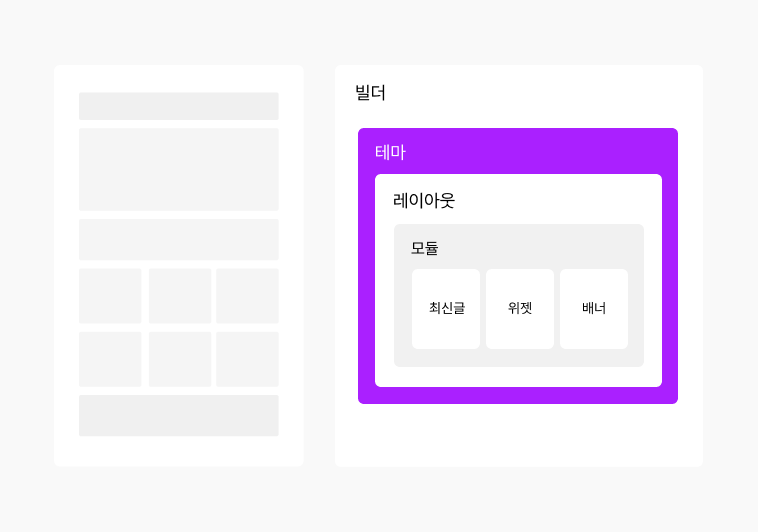
| 모듈설정 | 메인페이지에 출력되는 최신글, 위쳇, 배너 를 설정할 수 있습니다. 커스텀 레이아웃이나 커스텀 위젯을 쉽게 추가할 수 있습니다. | |
| 배너(광고)관리 | 포인트를 소진하여 배너광고를 게재할 수 있으며, 광고 승인 버튼을 통해 광고를 승인하고 게재할 수 있습니다. 광고구좌, 광고기간, 광고위치 등을 설정할 수 있습니다. |
|
| SEO설정 | 기본적인 SEO를 설정할 수 있습니다. 오픈그래프, 파비콘 등의 정보를 등록할 수 있으며, 게시물(상품) 등의 페이지는 해당 게시물(상품)의 제목, 이미지, 본문내용 등이 자동 설정 됩니다. 검색엔진의 소유권인증(메타)과 robots.txt 파일을 생성할 수 있습니다. (sitemap.xml 파일 생성 지원예정) |
|
| 포인트 충전 | 무통장입금의 방식으로 포인트를 충전할 수 있는 자동화 시스템 입니다. (추후 카드결제 지원예정) | |
| 포인트 쿠폰 | 사용자들에게 쿠폰(시리얼)형태로 포인트를 지급할 수 있습니다. | |
| 오토 레벨링 | 게시물등록, 댓글등록, 출석 등을 동한 경험치획득 형태의 레벨링 시스템 입니다. 레벨링 조건을 설정할 수 있습니다. | |
| 게시판 | 일반 게시판 | 기본 게시판 입니다. |
| 갤러리 게시판 | 일반적인 갤러리 형태의 게시판 입니다. | |
| 웹진 게시판 | 이미지와 제목, 본문 등이 웹진 형태로 제공되는 게시판 입니다. | |
| 1:1문의 게시판 | 작성자와 관리자만 확인할 수 있는 1:1 게시판 입니다. | |
| FAQ 게시판 | 자주하는 질문으로 사용되는 게시판입니다. 관리자모드를 통해 게시물 등록을 할 수 있습니다. | |
| 유튜브 게시판 | 유튜브동영상 ID를 입력하여 동영상 플레이어를 사용할 수 있는 게시판 입니다. | |
| 이벤트 게시판 | 기간설정을 통해 진행예정, 진행중, 종료 를 자동으로 표기할 수 있는 게시판 입니다. | |
| 위치기반 지도 게시판 | 사용자의 위치(GEO Location / kakao Map API)를 기반으로 하는 지도게시판 입니다. | |
| 구인구직 게시판 | 구인 및 구직의 목적으로 다양한 옵션을 사용할 수 있는 기능성 게시판 입니다. | |
| 거래 게시판 | 사용자간의 거래를 목적으로 다양한 옵션을 사용할 수 있는 기능성 게시판 입니다. | |
| 예약 게시판 | 온라인 예약을 목적으로 다양한 등록옵션을 사용할 수 있는 기능성 게시판 입니다. | |
| 추가기능 | 구독 | 특정 사용자를 구독할 수 있으며, 구독한 사용자의 활동에 따라 알림을 받을 수 있습니다. |
| 미니홈 | 사용자 프로필, 게시글 등을 확인할 수 있는 사용자 페이지 입니다. 판매중인 상품 노출이나 방문기록 표기, 전용 URL 제공과 별도 게시물을 등록할 수 있습니다. | |
| 활동알림 | 쪽지, 댓글, 1:1문의 답변, 상품판매, 배송 등 빌더내에서 이루어지는 활동에 대한 알림을 쪽지로 발송하며, 실시간 알림이 제공 됩니다. (하이브리드앱 Push 지원) |
|
| 게시물 신고 | 부적절한 게시물을 신고할 수 있는 기능입니다. | |
| 화면모드 | 라이트모드, 다크모드를 지원 합니다. | |
| 추천인 | 회원가입시 추천인을 입력할 수 있으며, 추천인 입력시 포인트지급, 나를 추천한 사용자 목록 등을 볼 수 있습니다. | |
| 마켓 | 빌더전용 테마 | 빌더 전용으로 사용되는 테마입니다. |
| 입점 | 입점심청 - 승인 프로세스를 통해 입점사를 받을 수 있습니다. 입점사는 전용페이지를 통해 상품을 등록하고, 배송을 관리할 수 있습니다. | |
| 정산 | 사용자가 등록한 상품에 대해 수수료를 책정하고, 정산할 수 있습니다. 정산은 별도 예치금수단으로 지급하며 사용자는 예치금을 출금 신청할 수 있습니다. |
|
| 하이브리드앱 | 웹앱 | 안드로이드 웹앱(패키징)을 제공 합니다. |
| 푸시알림 | FCM을 통한 자체 푸시를 제공 합니다. | |
| 기타 | 안드로이드 웹앱에서 이슈화되는 항목 (팝업, 내부링크, 다운로드, 업로드, 내부결제 등) 은 모두 Fix 되어 제공 됩니다. |
빌더 설치하기
빌더를 설치하는 방법에 대해 안내 합니다. 그누보드 설치후 순정 상태에서 1번부터 시작해주세요.
먼저, 그누보드 최신버전을 설치 해주세요. 다운로드 바로가기
- 다운받으신 빌더 파일을 압축해제 후 그누보드가 설치된 폴더로 업로드 해주세요.
- 관리자모드 좌측메뉴의 첫번째
 를 클릭하여 빌더설정으로 이동해주세요.
 - 주의사항 정독 후 [DB 테이블 설치하기] 버튼을 클릭해주세요.
- 설치를 마치셨으면, [DB 업데이트 실행] 버튼을 클릭해주세요.
- DB 업데이트 후 환경설정 > 테마설정 메뉴에서 GNUBOARD Rebuilder Basic 테마를 적용 해주시고 테마적용 직후 뜨는 팝업창에서 [확인] 을 클릭해주세요.
- 기본 운영설정 (메뉴 추가 및 게시판 스킨변경 (theme/rb.xxx) 등) 을 완료하시면 기본설정이 완료 됩니다.
메인페이지로 이동 후 모듈 설정하기를 참고하셔서 모듈을 설정해주세요.
참고
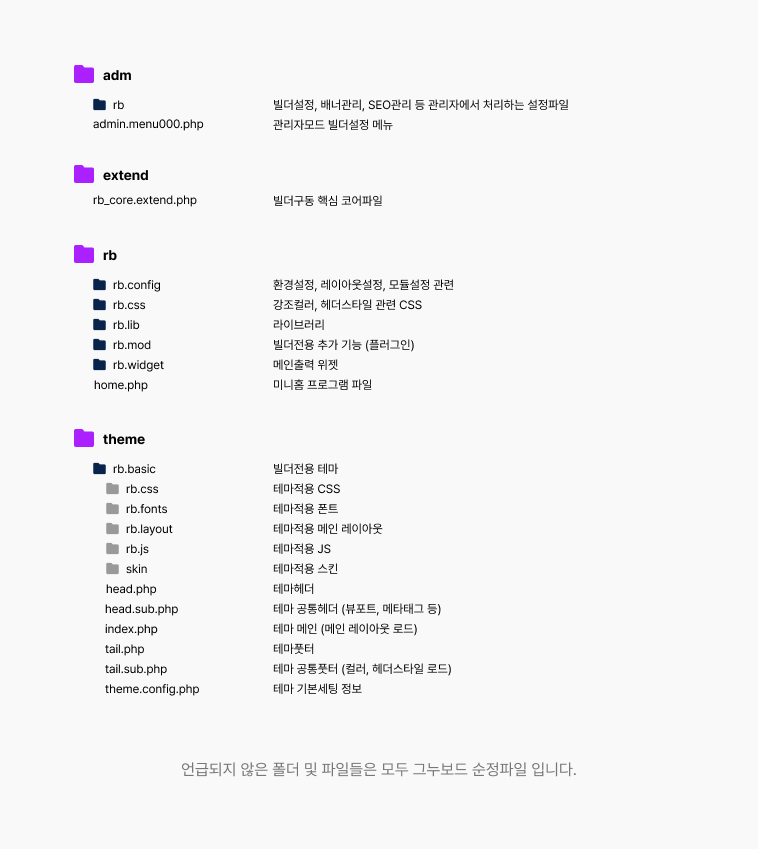
빌더를 구성하는 폴더 및 파일은 중복파일이 없습니다. UI변경을 위한 코어파일의 경우 중복되며, 원본파일은 반드시 백업해주세요.참고
빌더 구동에 필요한 테이블이 설치 됩니다.
설치되는 테이블 : rb_builder (빌더설정), rb_config (환경설정), rb_module (모듈설정), rb_banner (배너관리), rb_seo (SEO설정)
그누보드 순정 상태라면 중복되는 테이블은 없습니다.
참고
[확인] 을 클릭하지 못하였다면 환경설정 > 기본환경설정 메뉴에서 [테마 스킨설정 가져오기], [테마 회원 스킨설정 가져오기] 를 클릭하신 후 반드시 [확인] 을 클릭 해주세요.
최신글 추가/변경
메인페이지 > 모듈추가 또는 모듈설정 에서 최신글을 추가/변경하는 방법을 안내 합니다.
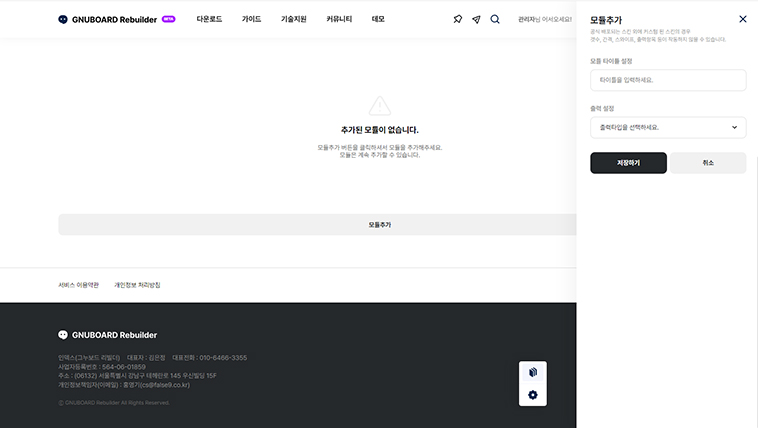
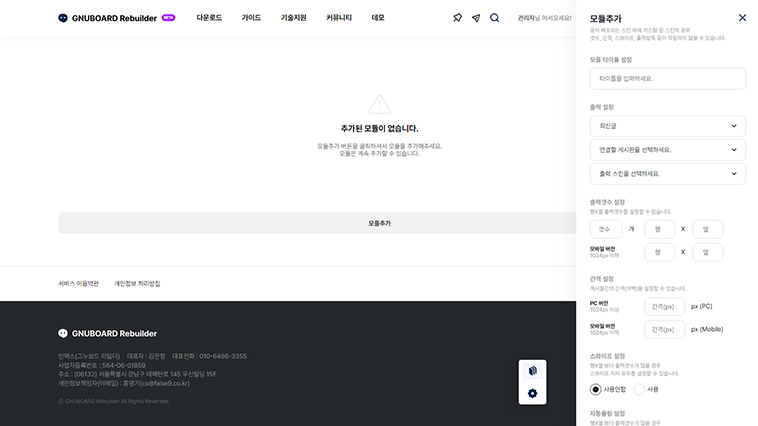
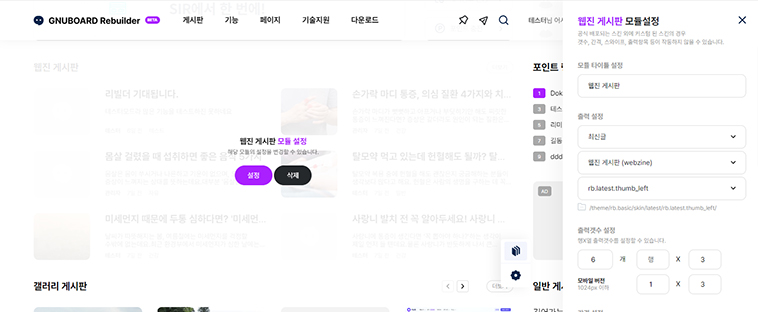
모듈 타이틀을 입력하고 출력설정 셀렉트에서 [최신글]을 선택해주세요.
연결할 게시판을 선택하고 출력할 스킨을 지정해주신 후 출력옵션을 설정해주세요. 출력옵션은 아래 내용을 참고해주세요.
빌더 기본제공 최신글 스킨 목록
| 항목 | 내용 |
|---|---|
| rb.latest.thumb_left | 썸네일이미지가 좌측에 위치하는 최신글스킨 |
| rb.latest.thumb_right | 썸네일이미지가 우측에 위치하는 최신글스킨 |
| rb.latest.thumb_top | 썸네일이미지가 상단에 위치하는 최신글스킨 |
참고
최신글 스킨은 계속 추가 됩니다. 공식홈페이지 에서 다운로드 하실 수 있습니다.
출력옵션 항목
| 항목 | 내용 |
|---|---|
| 출력갯수 | 출력할 게시물의 전체갯수 |
| 출력갯수:열(가로) | 화면에 보여지는 열(가로) 갯수 |
| 출력갯수:행(세로) | 화면에 보여지는 행(세로) 갯수 |
| 간격설정(px) | 출력되는 각 게시물 사이의 간격 |
| 스와이프 설정 | 열X행 보다 출력갯수가 많을 경우 좌우 슬라이드 처리 유무를 설정 합니다. |
| 자동롤링 설정 | 스와이프 설정이 되어있는 경우 자동롤링을 사용 합니다. |
| 사이즈 설정 |
출력되는 최신글 전체 영역의 가로사이즈(%)를 설정 50으로 설정 했다면 메인페이지 전체 가로폭의 절반(50%) 크기의 최신글이 출력 됩니다. 세로사이즈는 출력되는 게시물의 갯수만큼 자동설정 됩니다. |
| 출력항목 설정 | 선택하는 항목이 출력 됩니다. 여분필드를 사용하는 커스텀 스킨의 경우 커스텀가이드를 참고하세요. |
설정 변경/삭제 하기
모듈설정 버튼
 을 클릭하여 설정 모드를 활성화 한 후
변경하실 모듈에 마우스커서를 오버하면 해당 모듈의 설정을 변경하거나 해당 모듈을 삭제 하실 수 있습니다.
위젯 추가/변경
메인페이지 > 모듈추가 또는 모듈설정 에서 위젯을 추가/변경하는 방법을 안내 합니다.
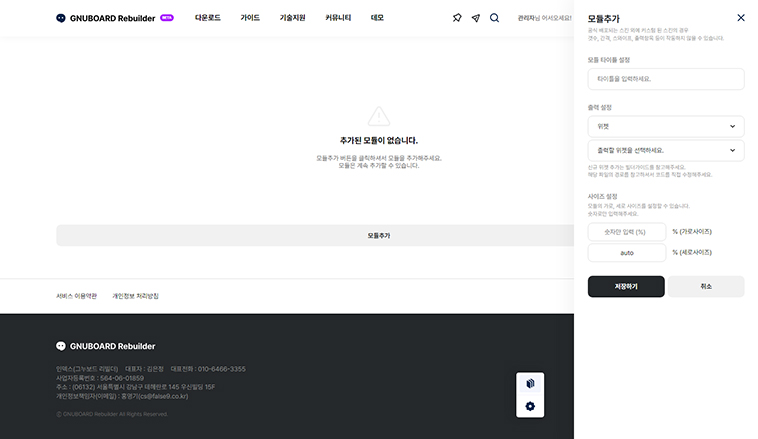
모듈 타이틀을 입력하고 출력설정 셀렉트에서 [위젯]을 선택해주세요.
출력할 위젯을 선택하고 가로사이즈를 설정한 후 [저장하기] 를 클릭하면 선택된 위젯이 출력 됩니다.
빌더 기본제공 위젯 목록
| 항목 | 내용 |
|---|---|
| rb.main_banner | 관리자모드 > 배너관리의 출력형태가 메인 에 해당되는 배너를 모두 출력하며, 새로고침 할 때 마다 무작위 순서로 1개만 출력 됩니다. |
| rb.new | 전체 게시판을 대상으로 새글을 출력합니다. |
| rb.point_rank | 보유중인 포인트를 기준으로 1위 부터 10위까지 출력 합니다. |
| rb.quick_btns | 아이콘이 있는 바로가기 버튼을 3개 출력합니다. |
참고
최신글 스킨은 계속 추가 됩니다. 공식홈페이지 에서 다운로드 하실 수 있습니다. 위젯은 별도 설정이 없으므로, 사용자가 코드를 직접 수정 해야 합니다. /rb/rb.widget/ 경로에 있는 각 폴더의 widget.php 파일을 수정하실 수 있습니다.
위젯 커스텀은 커스텀가이드를 참고하세요.
설정 변경/삭제 하기
모듈설정 버튼
을 클릭하여 설정 모드를 활성화 한 후변경하실 모듈에 마우스커서를 오버하면 해당 모듈의 설정을 변경하거나 해당 모듈을 삭제 하실 수 있습니다.
배너 추가/변경
메인페이지 > 모듈추가 또는 모듈설정 에서 배너를 추가/변경하는 방법을 안내 합니다.
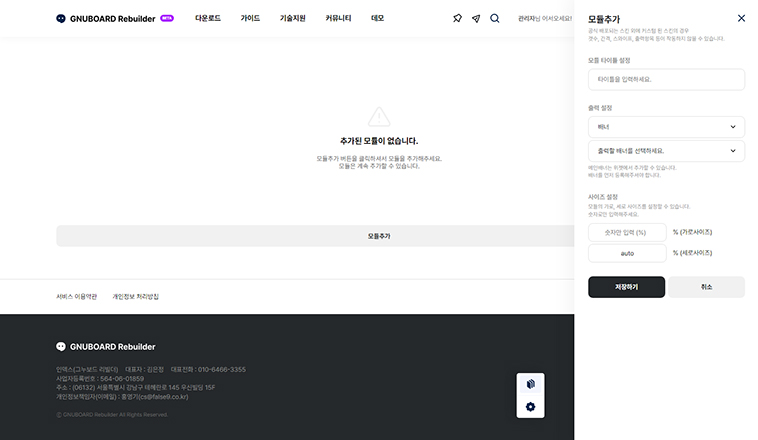
모듈 타이틀을 입력하고 출력설정 셀렉트에서 [배너]을 선택해주세요.
배너는 관리자모드 > 배너관리 에서 배너를 먼저 등록해주셔야 합니다. 출력형태:일반 으로 등록된 배너를 출력할 수 있습니다. 출력할 배너을 선택하고 가로사이즈를 설정한 후 [저장하기] 를 클릭하면 선택된 배너가 출력 됩니다.
배너 유형별 안내
| 항목 | 내용 |
|---|---|
| 메인배너 | 출력형태가 [메인] 으로 설정된 배너를 모두 출력합니다. 위젯 으로만 출력 가능합니다. |
| 일반배너 | 출력형태가 [일반] 으로 설정된 배너를 출력 합니다. |
참고
배너출력은 관리자모드 > 배너관리 와 연동 됩니다.
설정 변경/삭제 하기
모듈설정 버튼
을 클릭하여 설정 모드를 활성화 한 후변경하실 모듈에 마우스커서를 오버하면 해당 모듈의 설정을 변경하거나 해당 모듈을 삭제 하실 수 있습니다.
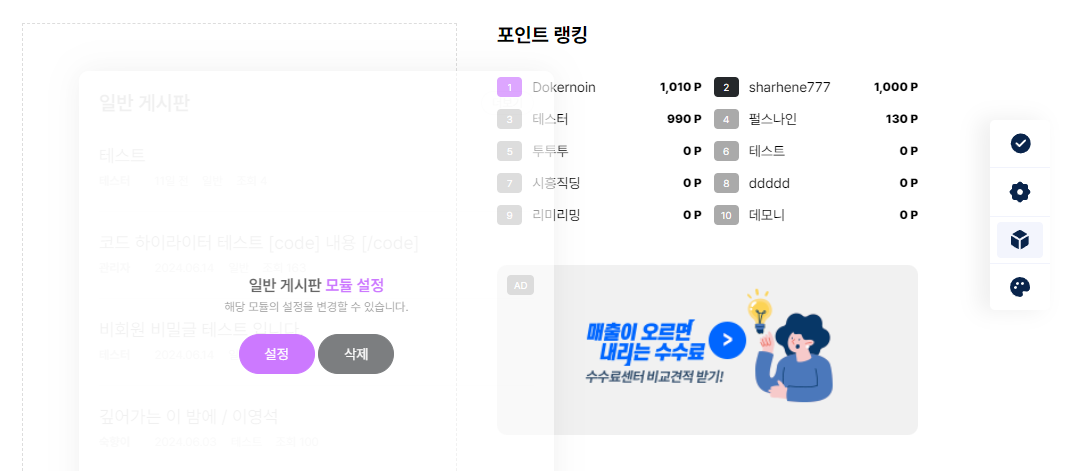
 을 클릭하시면 위치가 저장 됩니다.
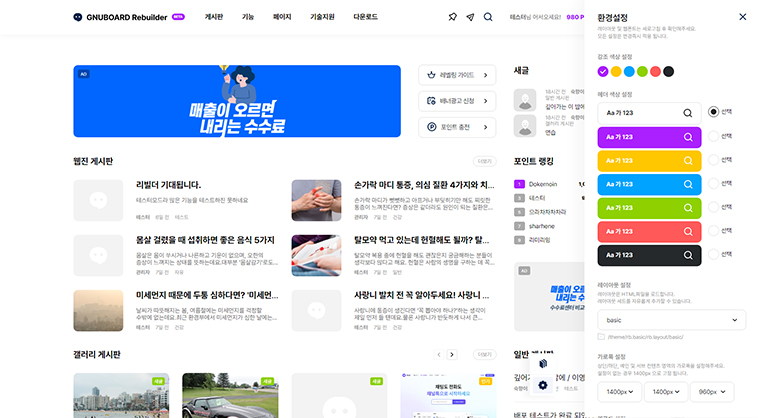
환경설정 변경
강조컬러, 헤더스타일, 레이아웃, 가로폭, 웹폰트를 변경할 수 있습니다.
환경설정 버튼
 을 클릭하시면 사이드메뉴가 활성화 됩니다.
환경설정은 변경즉시 적용 됩니다.
을 클릭하시면 사이드메뉴가 활성화 됩니다.
환경설정은 변경즉시 적용 됩니다.
환경설정 옵션 안내
| 항목 | 내용 |
|---|---|
| 강조 색상 설정 | 웹사이트 전체의 강조컬러를 변경 합니다. |
| 헤더 색상 설정 | 헤더영역의 백그라운드 컬러를 변경 합니다. |
| 레이아웃 설정 | 레이아웃 세트를 선택할 수 있습니다. |
| 가로폭 설정 | 헤더/풋터, 메인 컨텐츠영역, 서브 컨텐츠영역의 가로폭을 설정할 수 있습니다. |
| 웹폰트 설정 | 선택하신 폰트가 웹사이트 전체에 적용 됩니다. |
설정을 마치셨다면 [새로고침] 를 클릭해주세요. 모든 설정은 변경즉시 적용됩니다.