-
- 로그인후 이용해주세요.
콘텐츠 허브
- 무료
- 고유번호
- 1596
- 누적 다운로드
- 0회


- Apple로 로그인(Sign In With Apple)
- 그누보드 원본을 최소화하여 소셜로그인에 Apple로 로그인을 추가할 수 있습니다.
본 기능을 사용하기 위해서는 Apple Developer Program에 등록되어야 하며, 매년 129,000원의 멤버십 비용이 발생됩니다.
매뉴얼을 필히 확인하십시오.


상세정보
파일은 최종 점검 이후 10월 7일 중으로 업로드 예정입니다.
Apple로 로그인(Sign in with Apple)
본 프로그램을 활용하기 위해서는 애플 개발자 프로그램(Apple Developer Program)에 등록된 애플 계정이 필요합니다.
애플 개발자 프로그램은 매년 129,000원의 비용이 발생됩니다.
0. Apple로 로그인이 왜 필요한가요?
- 운영중인 홈페이지가 소셜로그인(카카오, 페이스북, 구글 등)을 사용하면서 애플 앱스토어로 앱을 출시하기 위해서는, 애플 앱스토어 심사 규정상 Apple로 로그인을 필수로 제공해야 합니다.
- 운영중인 홈페이지에서 소셜로그인을 사용하지 않고, 아이디/비밀번호 로그인만 지원하는 경우, Apple로 로그인은 필수가 아닙니다.
1. 준비사항
- Apple Developer Program에 가입된 Apple 계정
- 운영 호스팅(서버) PHP버전 7.2이상 확인
- 리빌더로 운영중인 웹사이트 (리빌더가 아닌 타 빌더에서는 작동하지 않습니다.)
2. 설치방법
- 압축을 해제하면 보이는 디렉토리를 그누보드가 설치된 루트에 업로드 합니다.
- 설치 디렉토리 : adm, extend, mobile, plugin, skin, tools
- 본 프로그램은 그누보드의 원본파일 수정이 필요합니다. (소셜로그인 Apple로 로그인 버튼 추가)
- 압축을 해제하여 서버에 업로드 한 후, 그누보드 관리자 페이지에서 빌더설정 > Apple 로그인 설정 페이지에 진입하여, 필요한 DB를 설치합니다.
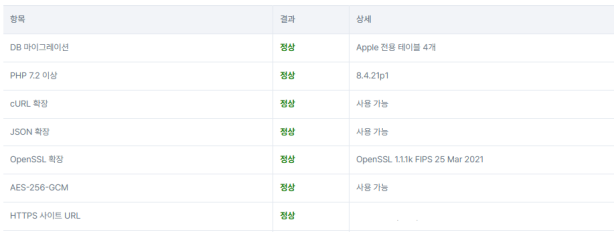
- 설치가 완료 된 이후, 빌더설정 > Apple 환경 진단 메뉴에 진입하여 환경 점검을 확인합니다.

3.1 Primary App ID 설정
- Apple Developer - Certificates, Identifiers & Profiles 페이지에 접속합니다.
- Identifiers에서 사용할 App ID를 선택합니다.
- Capabilities에서 Sign in with Apple을 활성화 합니다.
- 필요한 경우 해당 App ID를 Primary App ID로 지정하고 저장합니다.
- App ID의 Bundle ID를 기록해둡니다. 이 값은 추후 그누보드의 알림 Audience, Apple 로그인 설정에서 사용됩니다.
3.2 Services ID 생성 및 웹사이트 연결
- Identifiers 화면 우측에 App IDs를 눌러 Services IDs를 선택합니다.
- Services IDs 추가버튼을 눌러 고유한 Identifiers를 입력하여 등록합니다.
- 생성된 Services ID를 선택한 뒤 Sign in with Apple -> Configure를 엽니다.
- 앞에서 준비한 Primary App ID를 선택합니다.
- Domains and Subdomains에 사이트 호스트명을 입력합니다.
- Return URLs에 사이트 도메인/plugin/apple_login/callback.php을 입력합니다.
3.3 Sign in with Apple 개인키 생성
- Keys 메뉴에 진입하여 +버튼을 누릅니다.
- 키 이름을 입력하세요.
- Sign in with Apple을 선택하고 Configure를 엽니다.
- Primary App ID를 연결하고 키를 등록합니다.
- 표시된 Key ID를 기록하고, .p8 개인키를 다운로드 하세요.
3.4 서버간 알림 설정
- Identifiers에서 Primary App ID를 선택합니다.
- Sign in with Apple의 Configure를 열고 Server-to-Server Notification 항목에 사이트 도메인/plugin/apple_login/notification.php을 입력합니다.
4. 그누보드 Apple 로그인 설정
4.1 관리자 설정
- 그누보드 관리자의 빌더설정 > Apple 로그인 설정 페이지에 진입합니다.
- 사용여부에 사용을 체크합니다.
- Services ID에 3.2에서 입력했던 고유한 Identifiers를 입력합니다.
- Team ID에 Apple Developer 페이지 우측 상단의 이름과 함께있는 영문과 숫자로 이루어진 10자리 ID를 입력합니다.
- Key ID에는 3.3에서 기록한 Key ID를 입력합니다.
- 알림 Audience에는 3.1에서 기록했던 Bundle ID를 입력합니다.
- .p8 개인키 경로 설정 (4.2 참고하여 업로드)
4.2 개인키 업로드 및 설정
- 3.3에서 다운로드한 .p8 확장자의 개인키 파일명을 siwa.p8로 변경합니다.
- 개인키를 웹루트 밖으로 업로드 합니다.
ex. 카페24 기준
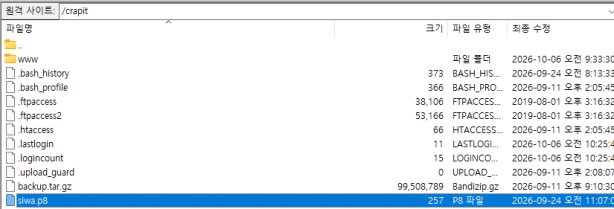

- 이 경우 위 4.1 Apple 로그인 설정에 입력할 값은 /crapit/siwa.p8 입니다.
5. 최종 점검
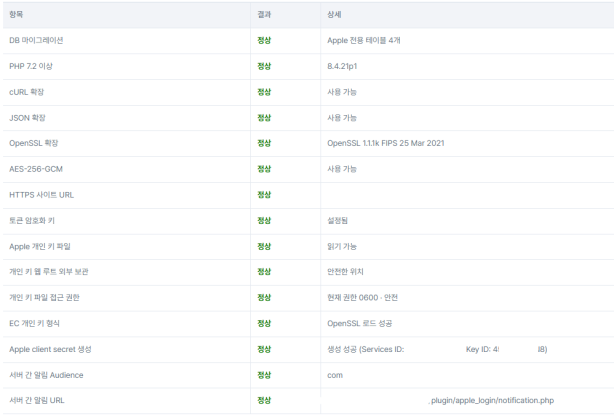
- 그누보드 관리자 빌더설정 > Apple 환경 진단에서 모든 항목이 정상이라면 로그인창에 애플로그인 버튼이 추가됩니다.

CRAPIT 님의 콘텐츠가 도움이 되셨다면
잊지말고 추천 해주세요!
잊지말고 추천 해주세요!